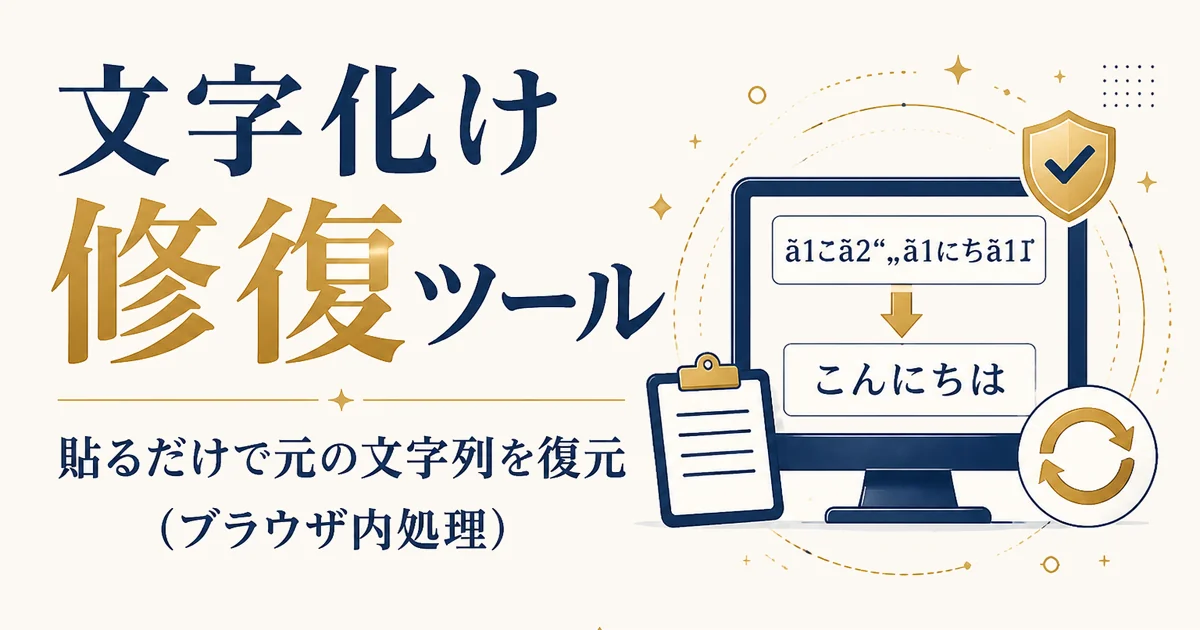
「メールやCSVを開いたら譁�蟄怜喧縺みたいになって読めない……」——そんな文字化けを、貼り付けるだけで元の文字列に復元するツールです。よくある化けパターンを逆算して、復元候補を複数表示します。処理はすべてあなたのブラウザ内で完結し、入力した文字列はどこにも送信されません。
文字化け修復ツール
化けた文字列を貼り付けて「復元する」を押してください。
使い方
- 化けた文字列をまるごとコピーして、上の欄に貼り付けます。
- 「元の文字列を復元する」を押すと、化けパターンごとに逆算した復元候補が上から「もっともらしい順」に並びます。
- 複数の候補が出た場合は、日本語として自然に読める候補を選んでください(機械には最終判断ができないため、人の目で選ぶ設計です)。
- 各候補の「コピー」ボタンで結果をコピーできます。
対応している主な文字化けパターン
このツールは、次のような「読み違い」による化けを逆算します。
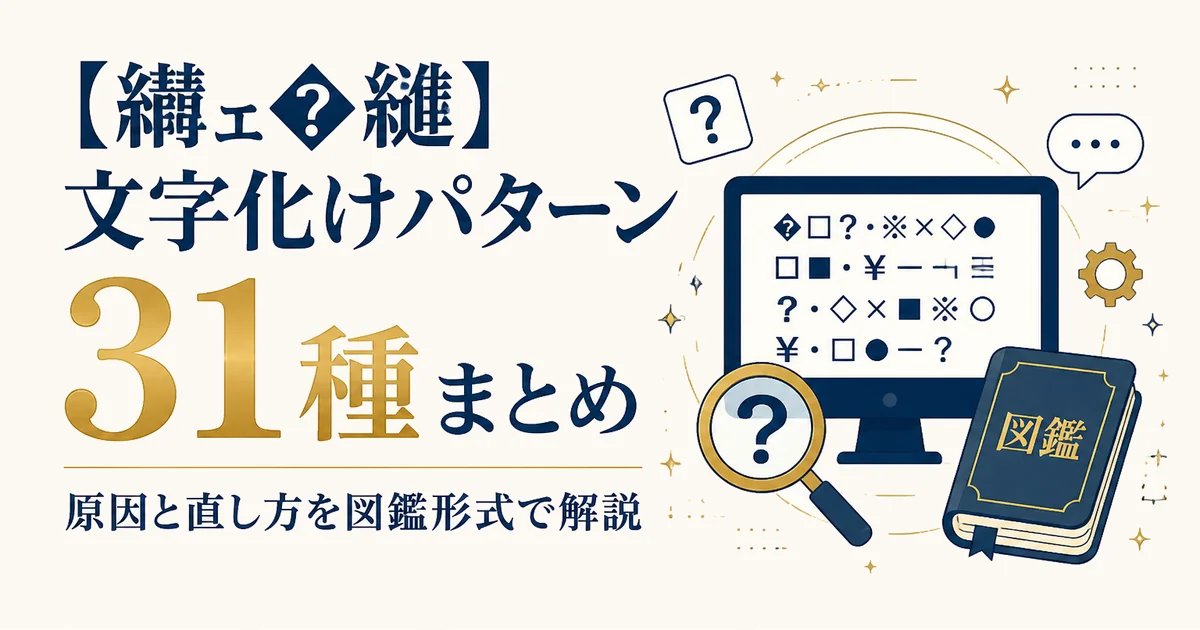
- UTF-8 を Shift_JIS として読んだ(例:「譁�蟄怜喧縺」「縺薙s縺ォ縺。縺ッ」系)
- UTF-8 を Latin-1/Windows-1252 として読んだ(例:「café」「é」系。ヨーロッパ言語で多い)
- UTF-8 を EUC-JP として読んだ
- Shift_JIS/EUC-JP を UTF-8 として読んだ(推定・後述のとおり復元できないことが多い)
文字化けはなぜ起きる?(かんたん解説)
文字化けは、文字を保存したときの文字コード(UTF-8・Shift_JIS・EUC-JPなど)と、読み込むときに想定した文字コードが食い違うと起こります。同じバイト列でも、どのコードで読むかで表示される文字が変わるためです。だからこのツールは「間違ったコードで読んでしまったバイト列を、正しいコードで読み直す」ことで復元しています。仕組みをもっと詳しく知りたい方は、文字化けパターンと原因のまとめをご覧ください。
⚠️ 復元できないケースがあります
すべての文字化けが復元できるわけではありません。 次の場合は、元の情報が失われていて復元は不可能です。
- 文字列に「�(黒いひし形の?)」や「?」が混ざっている場合。これは「読めなかったバイトを、その時点で捨ててしまった」印で、捨てられた部分の元データは残っていません。
- 何度も保存・変換を繰り返して、多重に化けている場合(一部しか戻せないことがあります)。
- ISO-2022-JP(古いメールのエスケープ方式)が絡む化けは、この方式では対象外です。
このツールが出すのは、あくまで「こう読み直すと自然になる」という推定候補です。復元できないときは、可能なら元のファイルを正しい文字コードで開き直すのが確実です。
よくある質問(FAQ)
Q. 入力した文字列はどこかに送信されますか?
いいえ。すべてブラウザの中だけで処理しています。サーバーには何も送っていないので、社内文書や個人情報を含む文字列でも安全に試せます。
Q. 候補が複数出ました。どれが正解ですか?
いちばん上(最有力候補)が自然に読めれば、それが正解であることが多いです。読めなければ他の候補を見てください。化け方が複数あり得るため、最終判断は人の目にお任せする設計です。
Q. 候補がまったく出ません。
「化けていない(すでに正しい)」か、「�が混ざっていて復元できない」可能性が高いです。
関連記事
- 文字化けパターンと原因のまとめ(なぜ化けるのか・パターン別の直し方)
- 機種依存文字・特殊記号一覧(化けやすい文字と代替表記)
- 記号・特殊文字コピーツール
まとめ
文字化けは「読み違い」で起きるので、正しく読み直せば多くは元に戻せます。このツールで候補を出しつつ、�が混ざっていたら元データが失われているサインと覚えておくと、無駄に悩まずに済みます。困ったときの応急処置として使ってください。