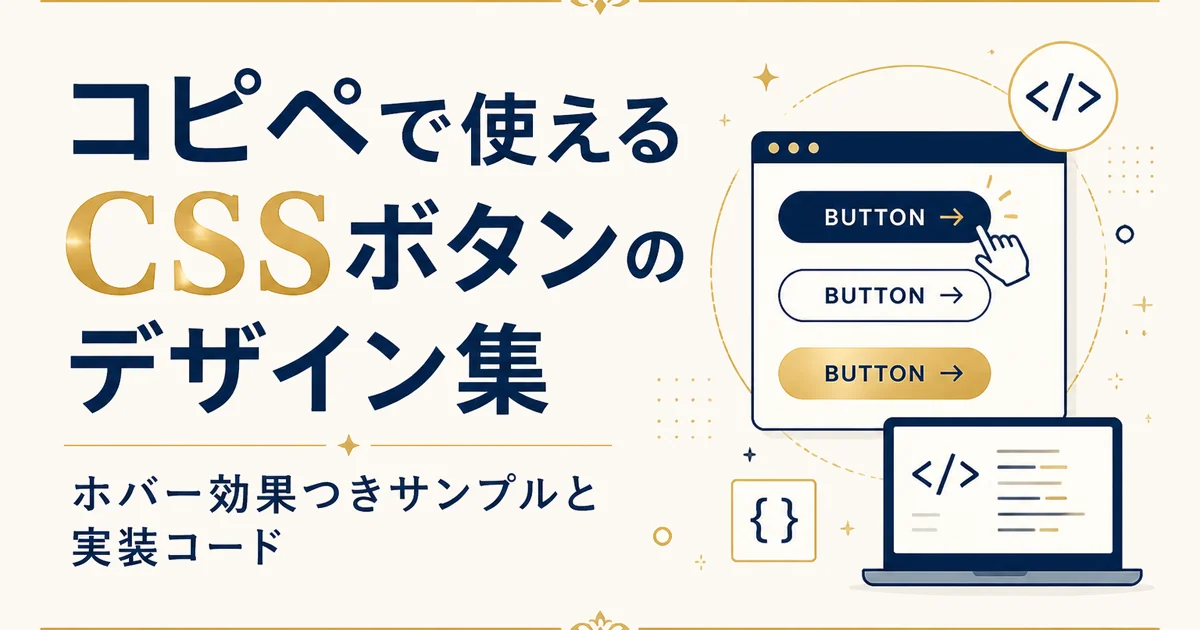
コピペで使えるCSSボタンのデザイン集|ホバー効果つきサンプルと実装コード

Webサイトやブログの印象を大きく左右するのが「ボタン」のデザインです。とはいえ、毎回ゼロからCSSを書くのは手間ですよね。この記事では、そのまま使えるCSSボタンのデザインを、実際に動くサンプルとセットで紹介します。マウスを乗せたときの動き(ホバー効果)まで確認でき、気に入ったものは実装コードをワンタップでコピーできます。

スポンサーリンク

CSSボタンの基本

ボタンは、HTMLの <button>(またはリンクの <a>)に、CSSで見た目を付けて作ります。最低限おさえておきたいのは次のプロパティです。

  • background:背景色(linear-gradient でグラデーションも可)
  • color:文字色
  • border / border-radius:枠線と角の丸み
  • padding:ボタン内側の余白(大きさ)
  • transition:ホバー時などの変化をなめらかにする

これらを組み合わせるだけで、印象の異なるボタンが自在に作れます。

コピペで使えるCSSボタン デザイン集

下のサンプルは実際に動きます。マウスを乗せる(スマホはタップ)とホバー効果を確認できます。気に入ったデザインは「コードをコピー」でCSSをコピーし、そのまま使えます。

コピペで使えるCSSボタン デザイン集
各サンプルは実際に動きます(マウスを乗せる/タップ)。HTMLは <button class="btn">ボタン</button> に、下のCSSを適用してください。
ベーシック(塗り・角丸)
.btn {display:inline-block;padding:12px 28px;background:#3b82f6;color:#fff;border:none;border-radius:8px;font-size:16px;cursor:pointer;transition:.2s;}
.btn:hover {background:#2563eb;}
アウトライン(枠線・ホバーで塗り)
.btn {padding:12px 28px;background:transparent;color:#3b82f6;border:2px solid #3b82f6;border-radius:8px;font-size:16px;cursor:pointer;transition:.2s;}
.btn:hover {background:#3b82f6;color:#fff;}
グラデーション(丸型)
.btn {padding:12px 30px;background:linear-gradient(135deg,#f6416c,#ff8c42);color:#fff;border:none;border-radius:30px;font-size:16px;cursor:pointer;transition:.3s;}
.btn:hover {filter:brightness(1.08);}
ふわっと浮く(ホバーで影)
.btn {padding:12px 28px;background:#fff;color:#333;border:none;border-radius:8px;font-size:16px;cursor:pointer;box-shadow:0 2px 6px rgba(0,0,0,.15);transition:.2s;}
.btn:hover {transform:translateY(-3px);box-shadow:0 8px 18px rgba(0,0,0,.2);}
押し込み3D(クリックで沈む)
.btn {padding:12px 28px;background:#22c55e;color:#fff;border:none;border-radius:8px;font-size:16px;cursor:pointer;box-shadow:0 5px 0 #15803d;transition:.05s;}
.btn:active {transform:translateY(4px);box-shadow:0 1px 0 #15803d;}
下線がのびる(テキスト風)
.btn {padding:10px 6px;background:none;color:#333;border:none;font-size:16px;cursor:pointer;position:relative;}
.btn::after {content:'';position:absolute;left:0;bottom:0;width:0;height:2px;background:#3b82f6;transition:.3s;}
.btn:hover::after {width:100%;}
ピル型(濃色・角丸最大)
.btn {padding:12px 30px;background:#111827;color:#fff;border:none;border-radius:999px;font-size:16px;cursor:pointer;transition:.2s;}
.btn:hover {background:#374151;}
矢印つき(ホバーで矢印が動く)
.btn {padding:12px 28px;background:#3b82f6;color:#fff;border:none;border-radius:8px;font-size:16px;cursor:pointer;transition:.2s;}
.btn::after {content:' \2192';transition:.2s;}
.btn:hover::after {margin-left:5px;}
「コードをコピー」でCSSをコピーできます。クラス名(.btn)はご自由に変更してお使いください。色やサイズも数値を書き換えるだけで調整できます。

スポンサーリンク

カスタマイズのコツ

コピーしたコードは、数値や色を書き換えるだけで簡単に調整できます。

  • 色を変えるbackgroundcolor のカラーコードを差し替えるだけ。ブランドカラーに合わせましょう。
  • 大きさを変えるpadding の値(例:12px 28px)を大きくすると余白が広がり、ボタンも大きくなります。
  • 角の丸みを変えるborder-radius0 にすると角ばった四角、大きくすると丸み、999px で左右が半円のピル型になります。
  • 動きを調整するtransition の秒数(例:.2s)を変えると、ホバー時の変化の速さを調整できます。

クラス名(.btn)は好きな名前に変えて構いません。複数のボタンを使い分けたいときは、.btn-primary.btn-outline のように名前を分けると管理しやすくなります。

まとめ

CSSボタンは、backgroundborder-radiuspaddingtransition といった基本プロパティの組み合わせで、驚くほど印象が変わります。まずは上のサンプルから好みのデザインをコピーして、色や大きさを自分のサイトに合わせて調整してみてください。動きを確認しながら選べるので、仕上がりのイメージがつかみやすいはずです。

一緒に読まれている人気記事

スポンサーリンク

X でフォローしよう!

おすすめの記事